


Cei de la Photoshop au venit cu o combinație de magie vizuală și o structură de plată care îți poate face portofelul să tremure. Scriu din experiența mea lucrând cu noile instrumente: unele schimbă complet modul în care compun și restaurez imagini, altele ridică întrebări legate de cost și accesibilitate. Voi parcurge fiecare funcție importantă, cu exemple concrete, capturi relevante și observații practice pentru fluxul tău de lucru.
Cuprins
- 🔍 Standard vs Premium: ce trebuie să știi despre noile clasificări
- 🪄 Nano Banana și Flux (Generative Fill) — magie în contextual taskbar
- 🎨 Color and Vibrance — temperatură și tintă în layer de ajustare
- 🖱️ Select Subject on-device — selecții mai bune fără cloud
- 📈 Generative Upscale — Firefly, Topaz și alegeri de model
- 🧠 Cum compar Topaz din Photoshop cu Topaz standalone
- 🪑 Harmonize — potrivește obiecte cu scena în câteva secunde
- 🔊 AI Denoise — Topaz integrat, dar cu limitări
- 🔧 AI Sharpen — rezultate excelente, dar ai grijă la păr
- 📷 Imagini stock gratuite integrate
- 🧪 Ce aduce Photoshop Beta (versiunea 27.1)
- 🧹 Remove Tool 3 — eliminări complexe mult mai curate
- 🔮 Pe ce direcție se îndreaptă Photoshop: ce urmează
- 💸 Problemă majoră: sistemul de credite
- 🔁 Sugestii practice pentru fluxul tău de lucru
- 📷 Exemple vizuale și capturi cheie
- ✅ Verdictul meu
- ❓ FAQ
🔍 Standard vs Premium: ce trebuie să știi despre noile clasificări
Aceste funcții noi vin împărțite în două categorii clare: standard și premium. Standard include aproape tot ce te aştepți din Photoshop; premium cuprinde modele partenere (de exemplu Nano Banana, Flux, Topaz) și anumite operațiuni de generare care consumă credite.
Din perspectiva mea, asta înseamnă două lucruri practice:
- Acces imediat: majoritatea uneltelor esențiale rămân disponibile indiferent de plan.
- Costuri variabile: anumite funcții avansate consumă credite la fiecare utilizare — trebuie să urmărești balanța.
Așadar, când analizezi funcții noi în Photoshop, nu te uita doar la ce poate face un instrument, ci și la cât te costă să-l folosești frecvent.
🪄 Nano Banana și Flux (Generative Fill) — magie în contextual taskbar
Noile funcții aduc Nano Banana (Gemini 2.5) și Flux direct în versiunea principală. Aceste modele lucrează din contextual taskbar și sunt incredibil de eficiente pentru retușuri rapide: îndepărtarea unor obiecte, modificarea hainelor, eliminarea reflexiilor.
Un flux tipic: faci o selecție, apeși pe Generate a Fill, alegi modelul (de ex. Gemini 2.5 — Nano Banana) și obții rezultatul generat automat. Câteva observații practice:
- Dacă nu vezi contextual taskbar, dă click dreapta în afara canvas-ului și activează Show Contextual Taskbar.
- Generările pot „migra” puțin detalii, deci selectează un pic mai mult din zona dorită pentru siguranță.
- Nano Banana și Flux sunt premium și consumă credite la fiecare generare.
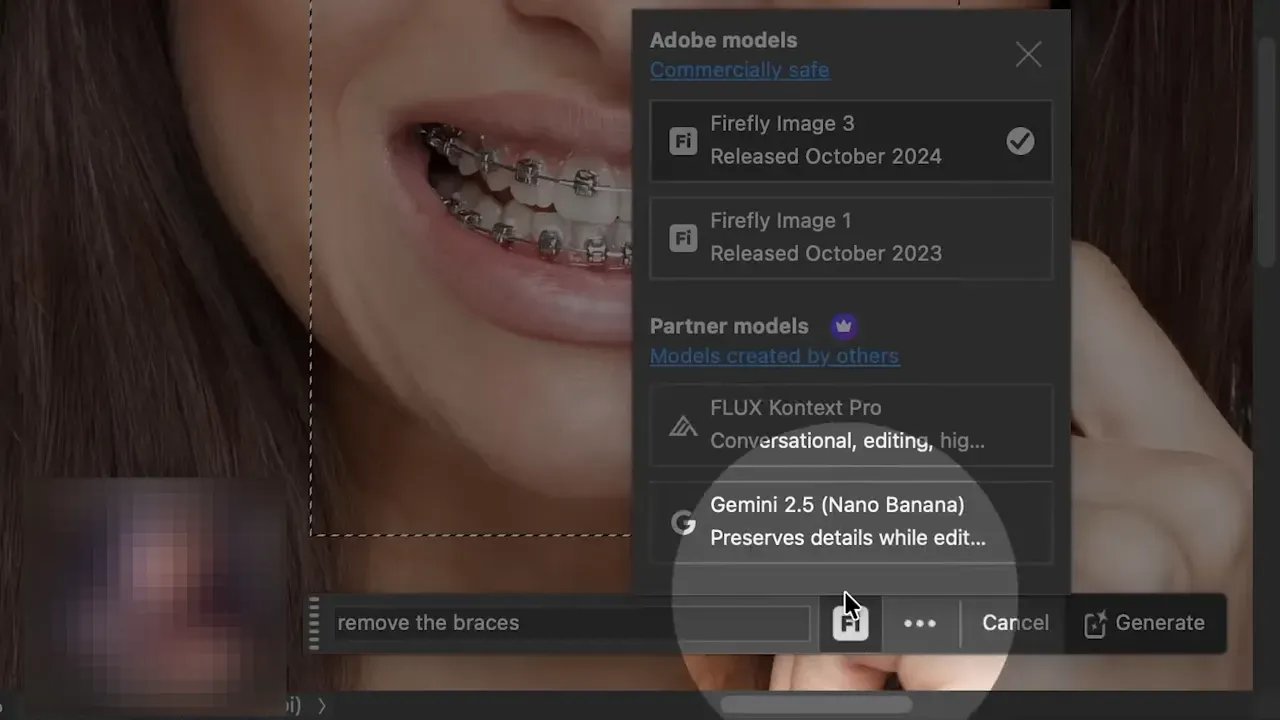
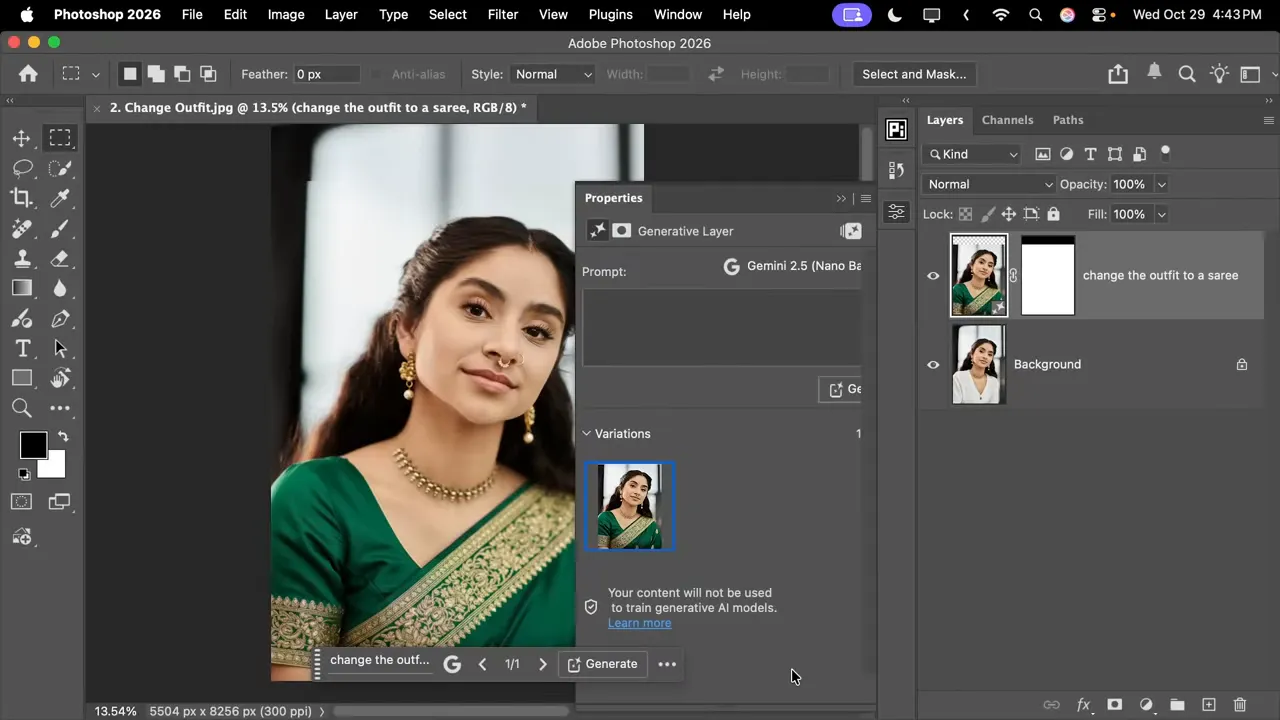
Am folosit Flux pentru a elimina reflexiile de pe o pereche de ochelari — rezultat foarte curat. În schimb, Nano Banana mi-a schimbat complet outfitul unei persoane într-un sari, cu un rezultat surprinzător de natural.
🎨 Color and Vibrance — temperatură și tintă în layer de ajustare
Noutățile includ un adjust layer nou numit Color and Vibrance. În sfârșit poți avea slider-ele pentru temperatură și tint într-un adjustment layer non-distructiv. Pentru color grading rapid, acesta e foarte util.
De ce îmi place: poți face setări globale de ton și nu trebuie să pui modificările direct pe layerul original. Combinal cu un Curves Adjustment pentru un aspect mai cinematografic sau un look fade.
🖱️ Select Subject on-device — selecții mai bune fără cloud
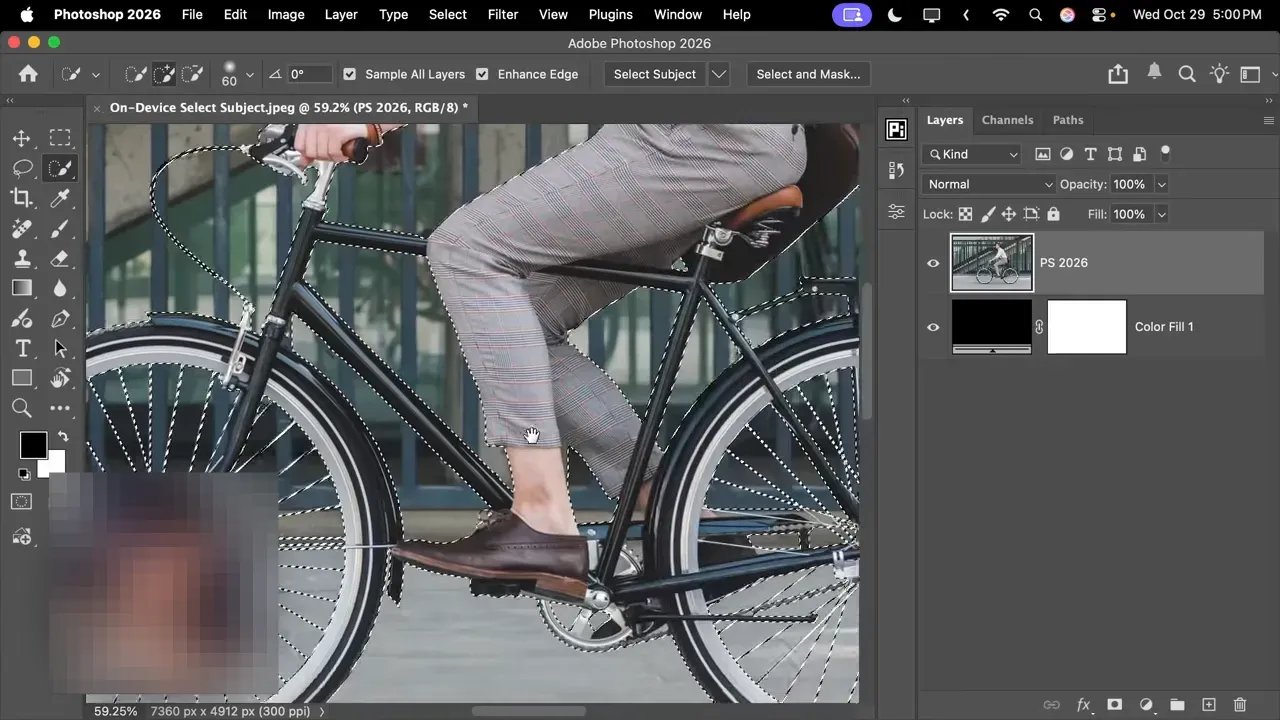
Cei de la Photoshop au adus îmbunătățiri serioase pentru Select Subject care rulează pe dispozitiv. Rezultatele sunt mult mai precise comparativ cu versiunea din 2025 când totul era mai aproximativ.
Beneficii clare:
- Procesează local — confidențialitate și viteză crescută.
- Selecții mai fidele la detalii fine, cum ar fi firele de păr și marginile complicate.
- Poți seta implicit procesarea pe device din Preferences pentru a evita upload-ul către cloud.
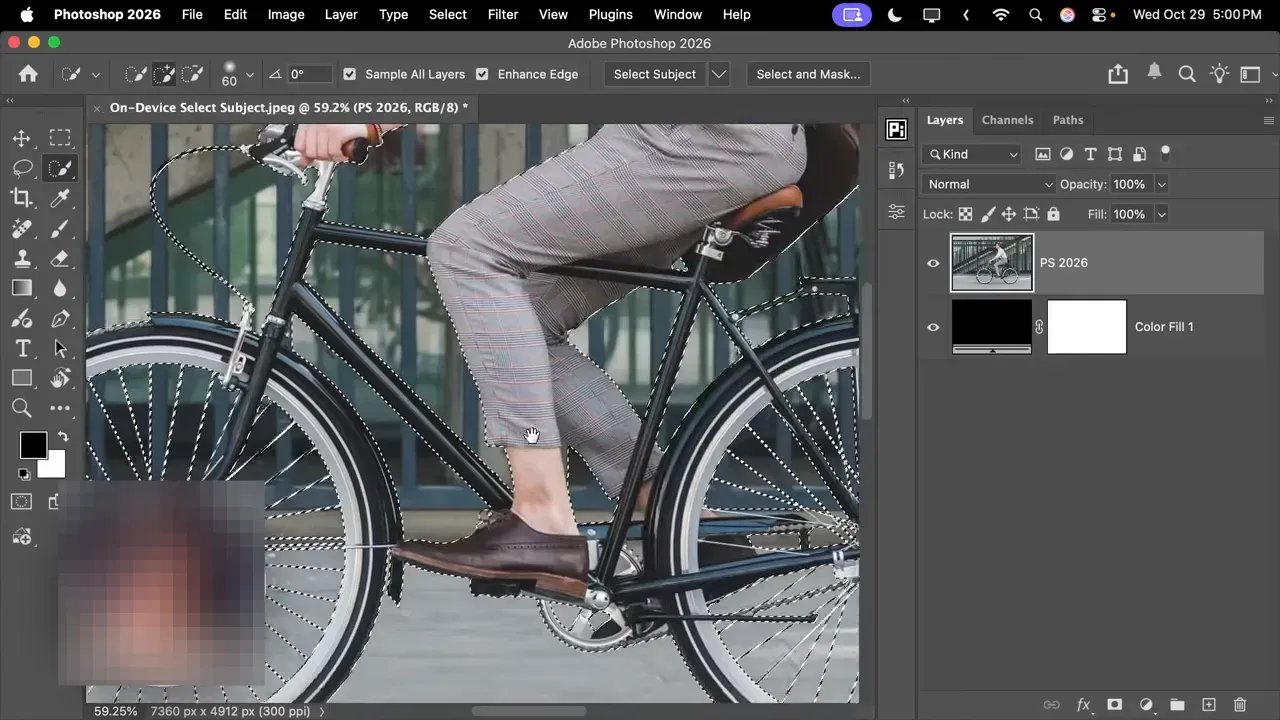
Funcția Remove Background combină selectarea și crearea măștii automat — folosește această scurtătură când vrei viteză. În comparație, Select Subject pe dispozitiv în versiunea 2025 era inadecvată pentru fotografii complexe.
📈 Funcții Noi În Photoshop! Generative Upscale — Firefly, Topaz și alegeri de model
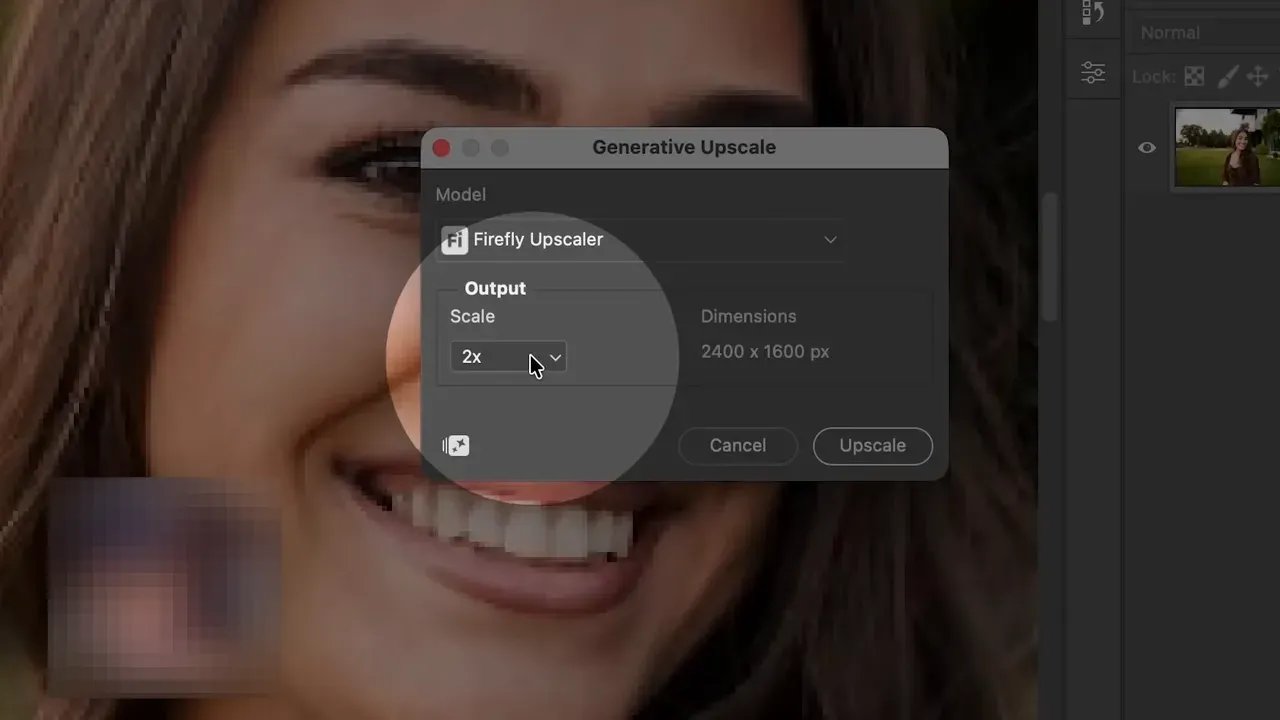
Funcțiile noi în Photoshop includ Generative Upscale care poate face upscaling până la 4x folosind mai multe modele: Firefly Upscale, Topaz Gigapixel, Topaz Bloom (pentru creativ) și altele. Procesul creează un document nou cu versiunea upscale pe un layer separat, păstrând originalul intact.
Am testat trei abordări și iată observațiile mele practice:
- Firefly Upscale: rezultat natural, mai moale, cu mai puține artefacte. Potrivit când vrei să păstrezi aspectul „real”.
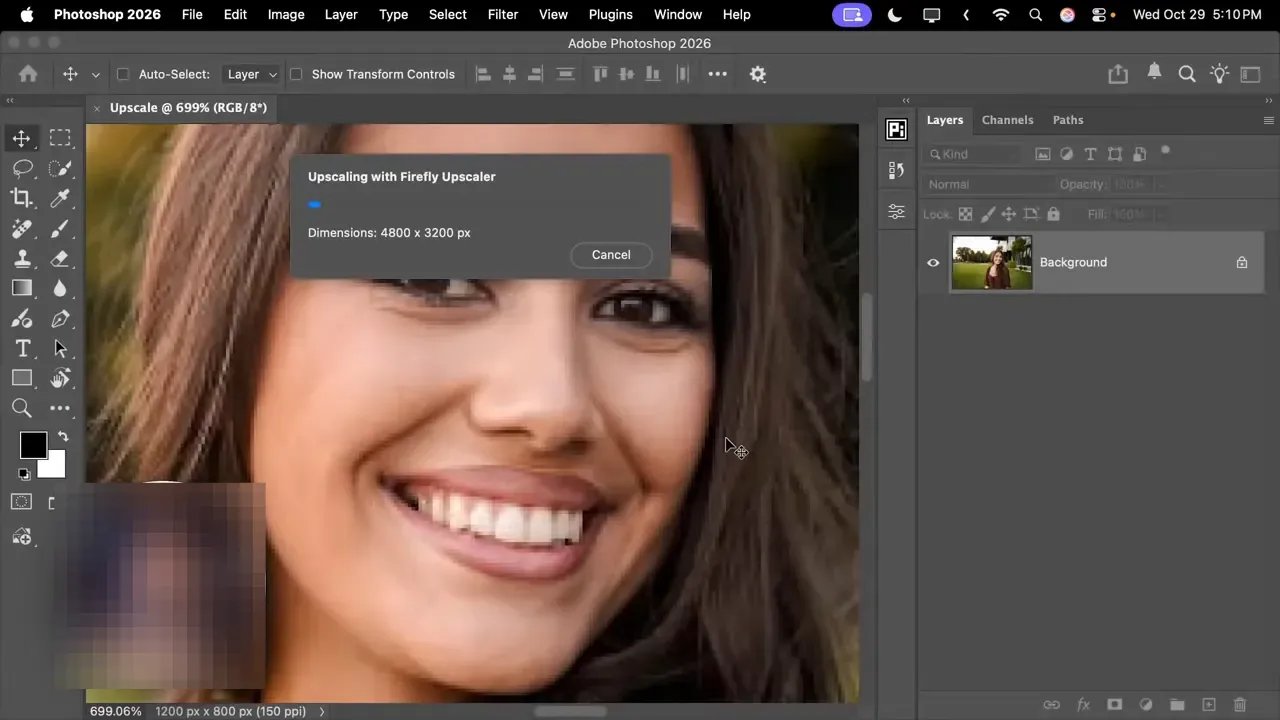
- Topaz Gigapixel: foarte sharp, păstrează (sau reinterpretă) detaliile inițiale; uneori pare artificial, în special pe păr.

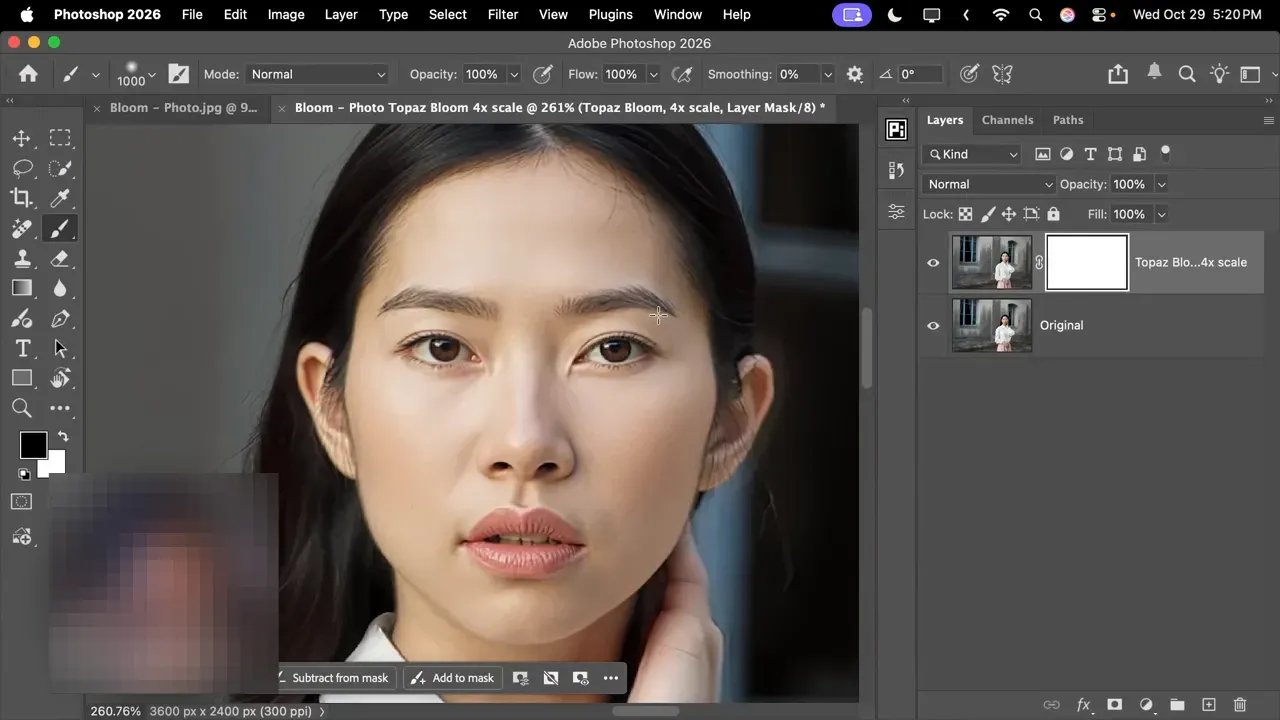
- Topaz Bloom: creativ — schimbă detaliile pentru a adăuga textură și complexitate; excelent când vrei „mai multă poveste” în imagine, nu doar fidelitate.
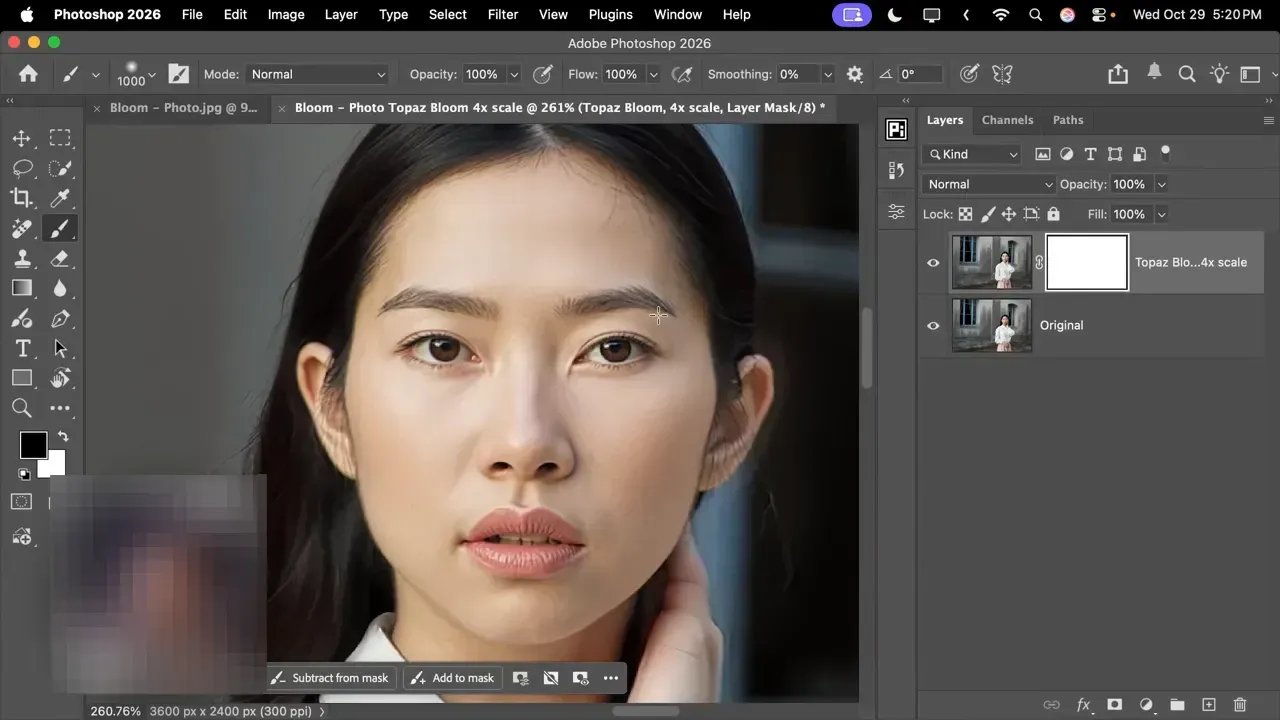
Concluzie practică: alege Firefly pentru natural, Topaz Gigapixel pentru claritate agresivă și Bloom când vrei reinterpretare creativă. Totuși, toate aceste opțiuni pot consuma credite, deci calculează costul în funcție de volum.
🧠 Cum compar Topaz din Photoshop cu Topaz standalone
Acum sunt integrate modele Topaz, dar rezultatele pot diferi față de aplicația Topaz Photo AI. În testele mele, Topaz standalone a produs denoising și sharpening mai curate și mai controlabile decât versiunea încorporată în Photoshop.
Un workflow eficient poate fi:
- Editezi în Photoshop pentru compositing și ajustări generale.
- Export rapid către Topaz Photo AI pentru denoise/sharpen complex offline.
- Import înapoi în Photoshop pentru ultimele retușuri.
Motivul? Aplicațiile specializate au optimizări și setări avansate care nu toate au fost replicate complet în plugin-ul Photoshop.
🪑 Harmonize — potrivește obiecte cu scena în câteva secunde
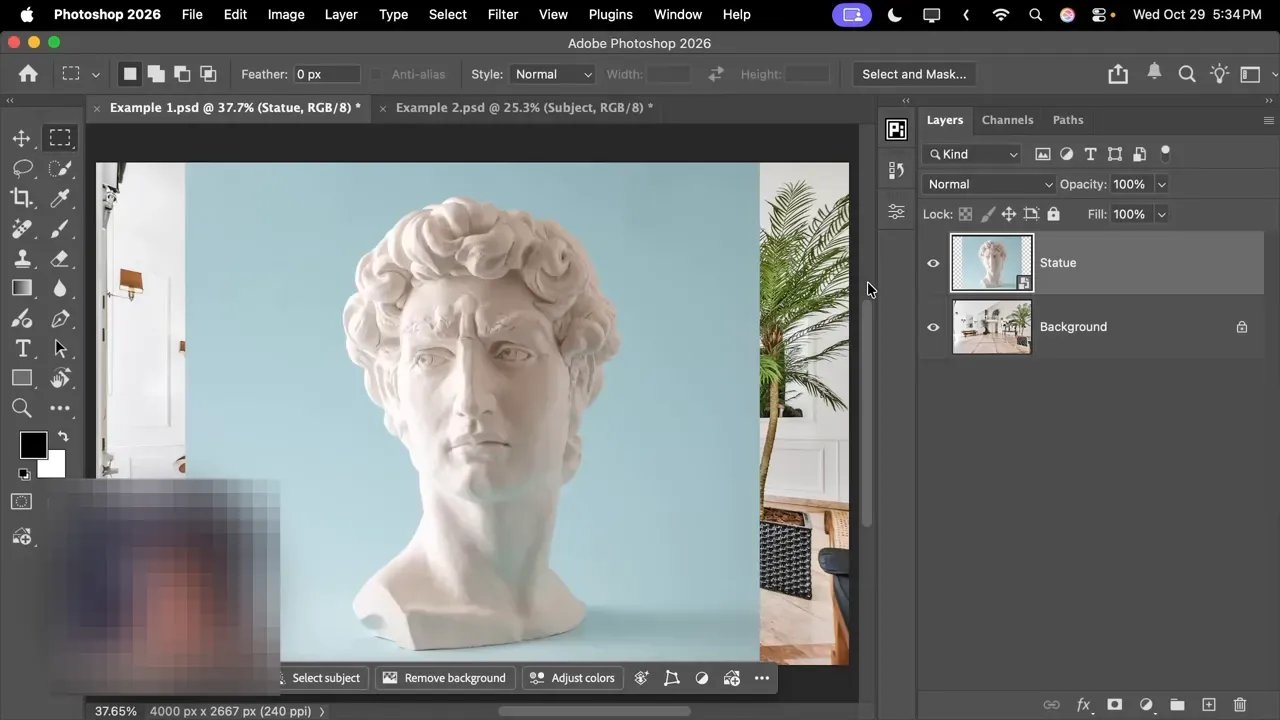
Harmonize, un buton care ajustează automat culoarea, lumină și umbre pentru un obiect plasat într-o scenă. Funcționează excelent cu elementele plasate după Remove Background și dă 3 variante de rezultat pentru a alege ce se potrivește cel mai bine.
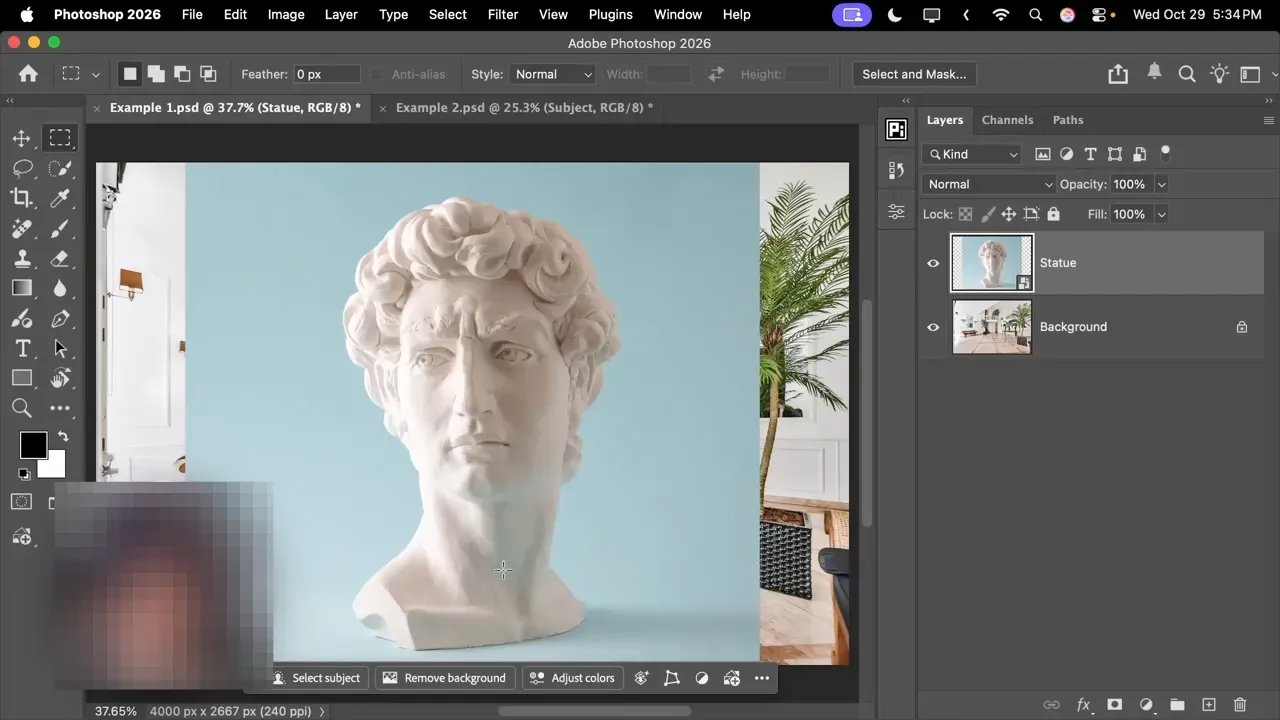
Am pus o statuie într-o cameră, ajustat scara, apoi apăsat Harmonize — imediat obiectul a căpătat aceleași umbre și direcție de lumină ca restul camerei. Pentru compozit-uri rapide, Harmonize economisește zeci de minute de color matching manual.
Important: Harmonize e standard dar consumă credite când generează. Urmărește costul înainte de a rula într-un proiect mare.
🔊 AI Denoise — Topaz integrat, dar cu limitări
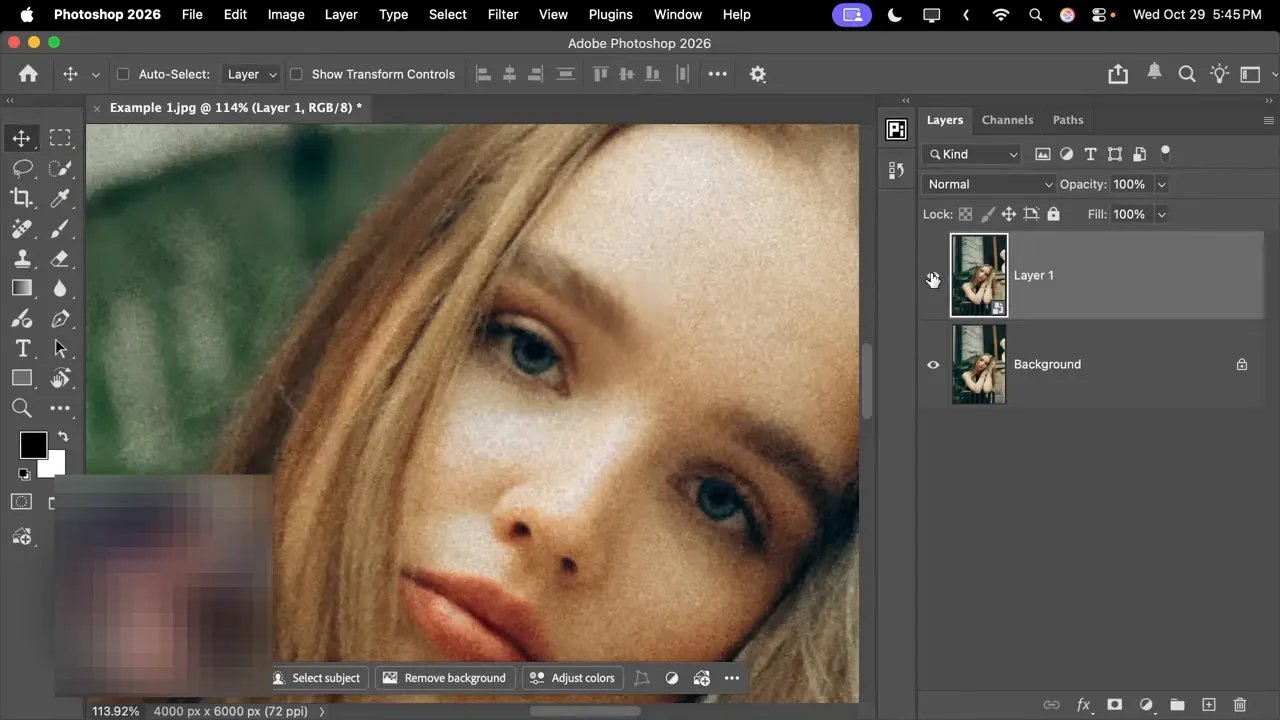
Cei de la Photoshop au adăugat AI Denoise (modele Topaz) direct în meniul Filter. Rezultatele sunt mixte: uneori foarte bune, alteori inconsistente. În testele mele, modul integrat a lăsat anumite zone procesate ciudat și a pierdut claritatea în altele.
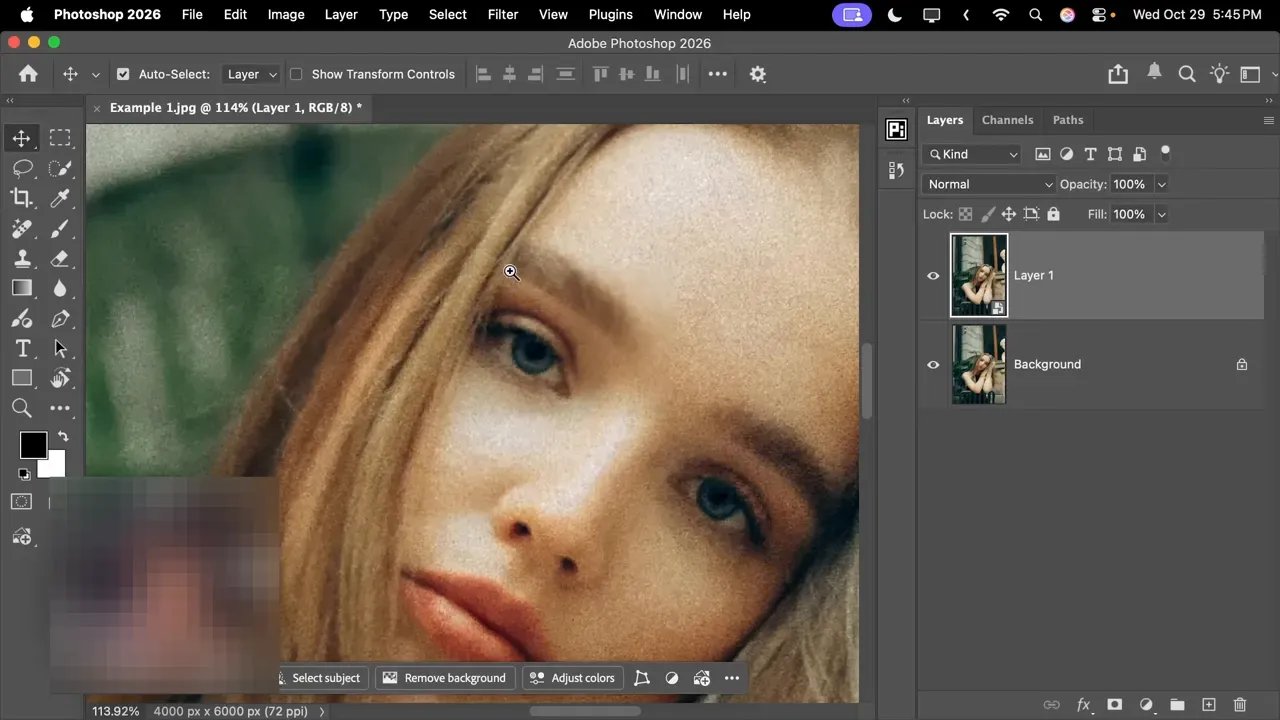
Comparativ cu Topaz Photo AI standalone, versiunea din Photoshop a fost mai slabă în anumite scenarii. Dacă ai nevoie de control fin, încă prefer soluția dedicată Topaz. Totuși, pentru fluxuri rapide, filtrele din Photoshop pot fi suficient de bune.
🔧 AI Sharpen — rezultate excelente, dar ai grijă la păr
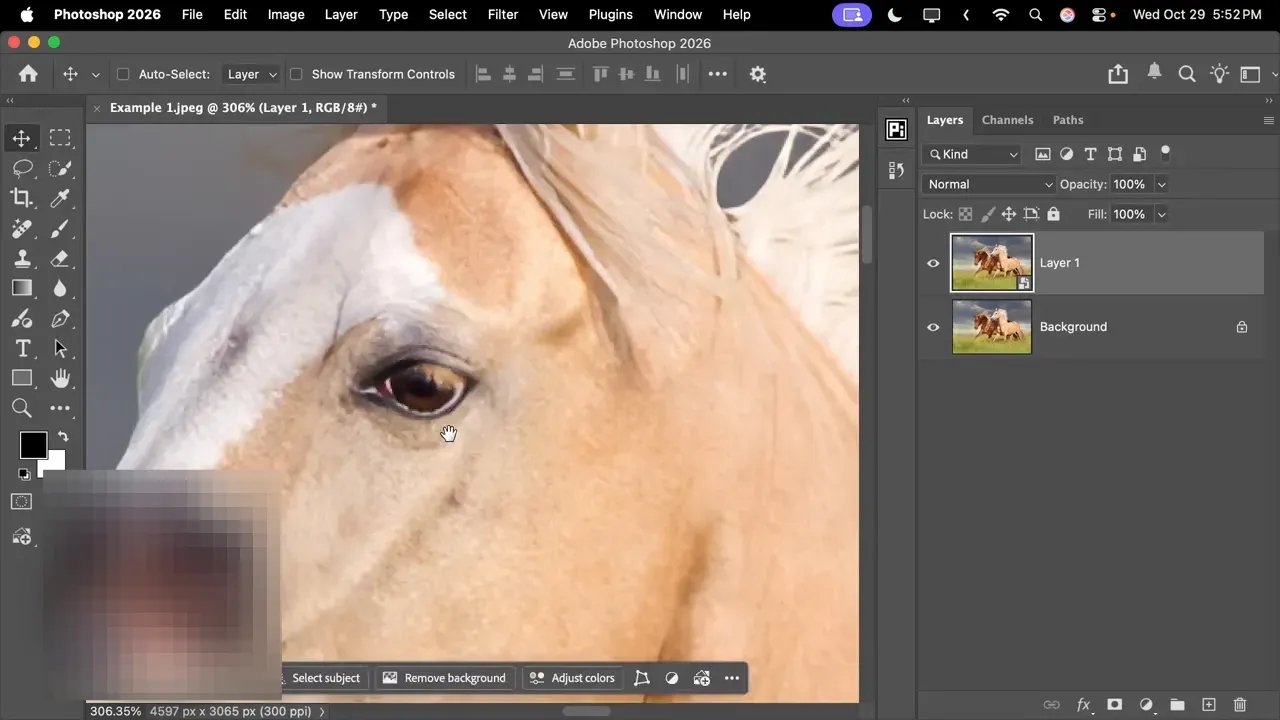
Aceste functii noi in Photoshop aduc AI Sharpen (tot Topaz integrat). Ochii, detaliile feței și texturile medii beneficiază clar. Totuși, pe păr apare un tipar „net-like” în unele cazuri. Lipsa unui slider fin pentru a reduce intensitatea direct din dialogul filter-ului este frustrantă.
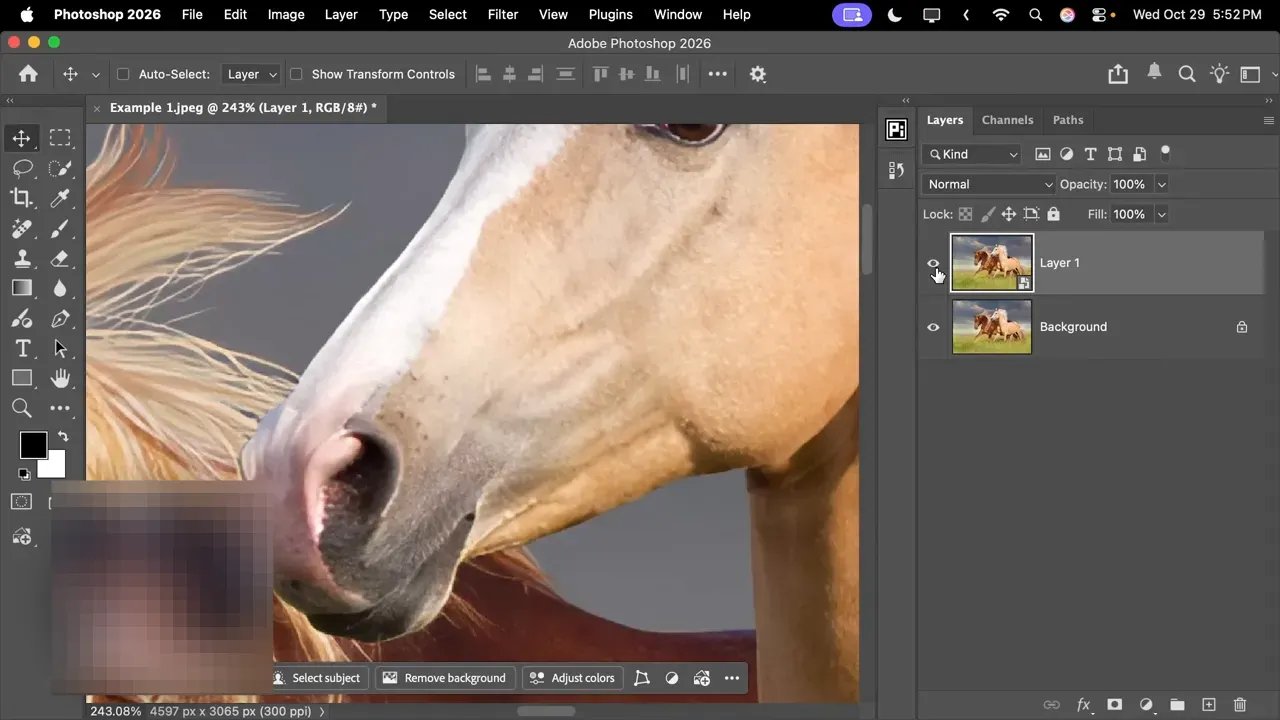
Recomandare: aplică AI Sharpen pe un smart object, apoi redu opacitatea layer-ului dacă efectul e prea puternic. Dacă părul sau marginile arată artificial, retușează manual cu masca layer-ului.
📷 Imagini stock gratuite integrate
Noile funcții din Photoshop includ integrarea imaginilor Adobe Stock gratuite direct din toolbar sau din File > Place Free Adobe Stock Images. Caută, plasează, elimini fundalul și creezi armonie în cadrul aceluiași document — rapid și convenabil.
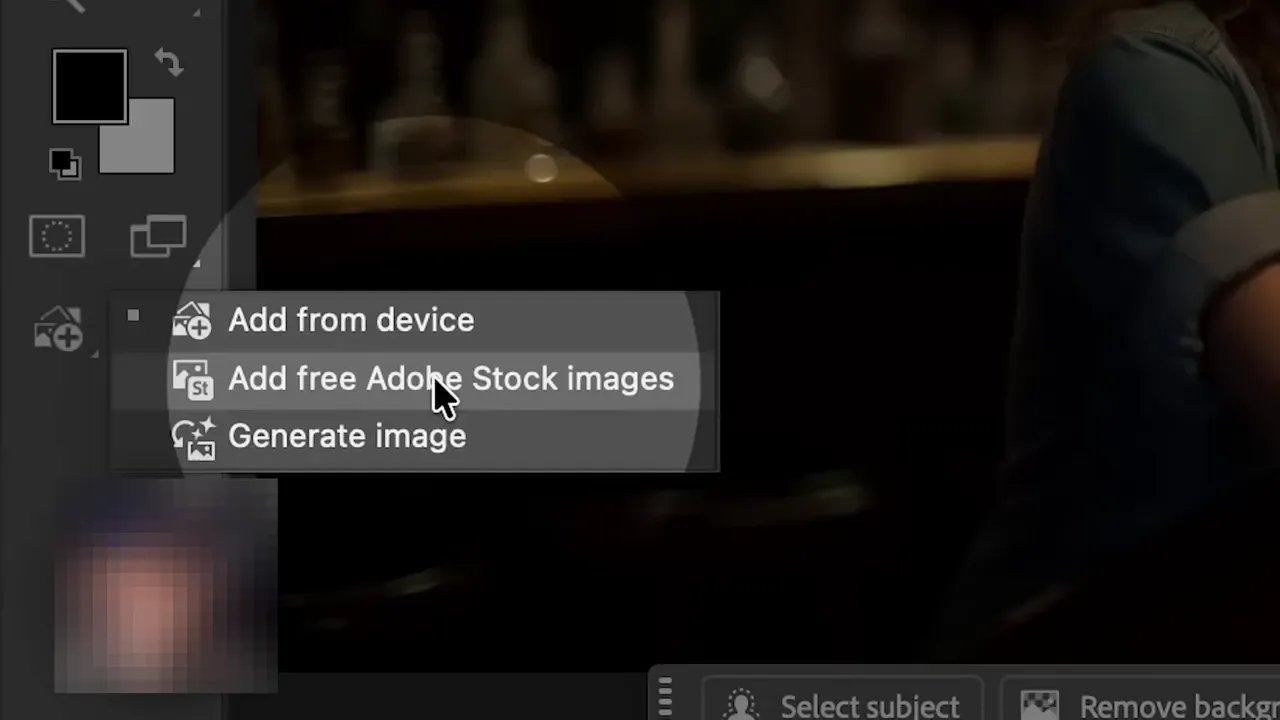
Aceasta e o funcție excelentă pentru mockup-uri, prototipuri sau când ai nevoie de resurse rapid fără a părăsi Photoshop.
🧪 Ce aduce Photoshop Beta (versiunea 27.1)
Photoshop Beta introduce un model generativ Fill and Expand îmbunătățit, capabil de generări mai realiste la rezoluții 2K și de creare credibilă a animalelor și oamenilor. Rezultatele evoluează rapid între versiuni ale modelului; uneori primele versiuni sunt inexacte, dar ultimele iterații sunt impresionante.
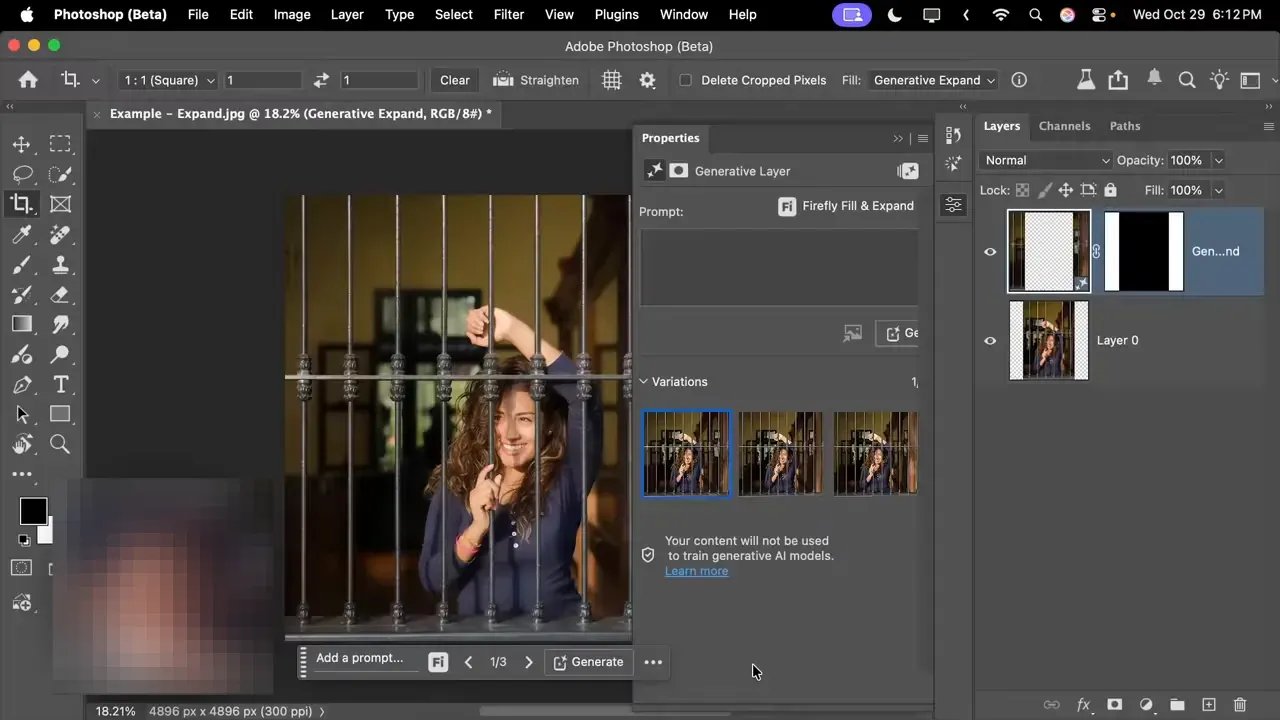
Generative Expand este mult mai bun acum la extinderea cadrului fară a lăsa tranziții vizibile. Referințele de imagine (Reference Image) au fost îmbunătățite: poți plasa sau înlocui obiecte folosind un obiect dintr-o altă fotografie, iar modelul încearcă să potrivească lumina și culoarea. Acest lucru deschide fluxuri de lucru incredibil de rapide pentru mockup-uri și compoziții.
🧹 Remove Tool 3 — eliminări complexe mult mai curate
Cea mai mare surpriză din Beta este Remove Tool 3. Tool-ul nou îmbunătățește eliminarea elementelor din fundaluri complexe. Are setarea Generative AI activată, însă acest proces nu consumă credite. Rezultatele sunt semnificativ superioare comparativ cu versiunea anterioară (Model 2).
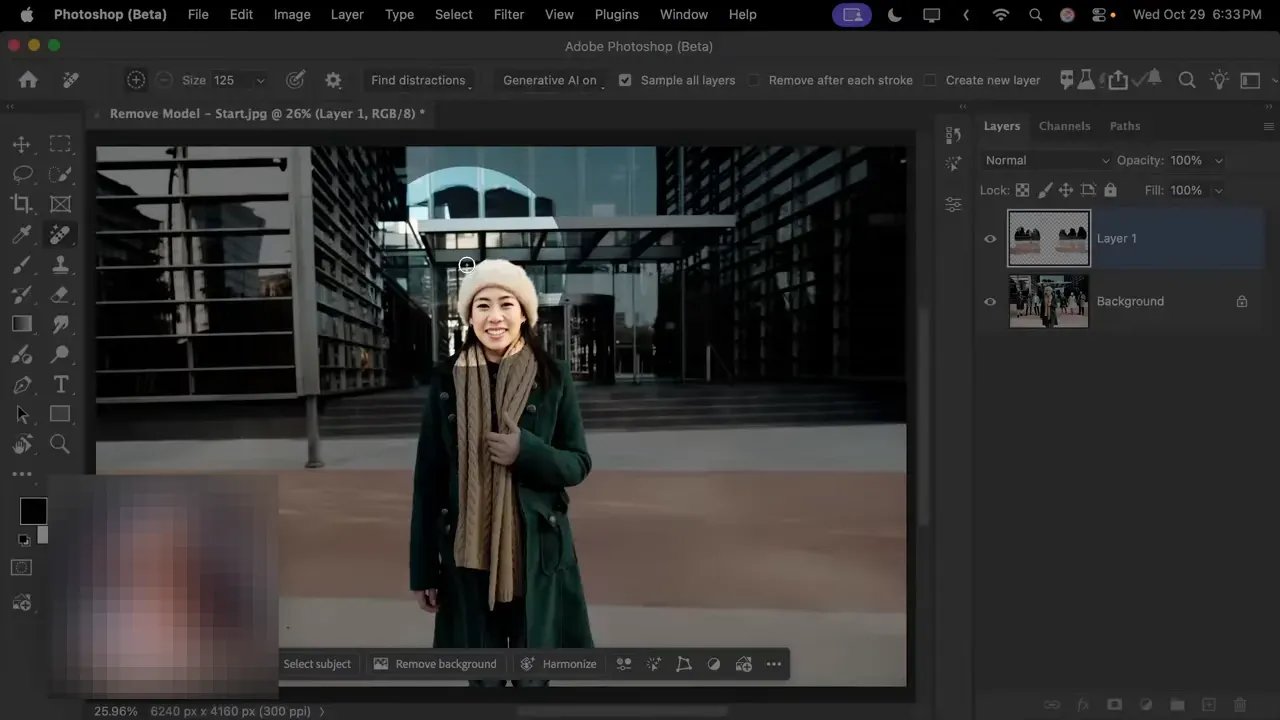
Practic, dacă vrei să scapi rapid de oameni sau obiecte din scene aglomerate, Remove Tool 3 este soluția mea preferată: precis, rapid și fără costuri de credit pentru utilizare.
🔮 Pe ce direcție se îndreaptă Photoshop: ce urmează
Photoshop indică două direcții majore pentru viitor:
- AI editing mai profund: posibilitatea de a cere Photoshop să organizeze layere, să creeze măști complexe sau să execute operațiuni bazate pe limbaj natural.
- Modele proprii Firefly în desktop: Firefly Image 5 și altele apar deja pe web; trebuie doar să fie integrate nativ în aplicație cu un sistem de cost clar.
Pe scurt, AI va deveni tot mai integrat în fluxul creativ, iar controlul și transparența privind costul devin vitale.
💸 Problemă majoră: sistemul de credite
Noutîțile vin la pachet cu un sistem de credite care este, sincer, confuz. Există credite standard, credite premium, funcții standard, funcții premium, planuri multiple și add-on-uri. Fără un panou clar în aplicație care să-ți arate balanta și costurile estimate pe operațiune, devii ușor surprins de facturi.
Câteva probleme practice:
- Prețurile variază în funcție de rezoluția outputului, nu de input.
- Documentația este dispersată: unele pagini spun „variază”, altele specifică costuri pentru aceeași funcție.
- Sistemul se schimbă frecvent; ceea ce ai cumpărat ieri poate avea reguli diferite mâine.
Recomandarea mea: urmărește FAQ-ul Adobe și păstrează backup-uri locale ale lucrărilor înainte de a rula operațiuni costisitoare în masă. Ar fi ideal ca Adobe să includă un counter în interfață cu estimări de cost înainte de generare.
🔁 Sugestii practice pentru fluxul tău de lucru
Am învățat prin repetiție cum să integrez funcțiile noi în Photoshop fără să explodez bugetul:
- Folosește on-device tools (Select Subject) când e posibil.
- Aplică generări premium doar pe elemente finale sau pentru varianta finală a proiectului.
- Testează Topaz în aplicația dedicată pentru corecții mari, apoi importă rezultatul în Photoshop.
- Folosește Harmonize pentru mockup-uri rapide, dar rafinează manual dacă proiectul e profesional.
- Păstrează un istoric al creditelor și calculează costurile înainte de a rula loturi mari de generări.
📷 Exemple vizuale și capturi cheie
Mai jos sunt capturi care ilustrează principalele îmbunătățiri discutate anterior:
- Nano Banana generate pentru schimb de outfit
- Select Subject pe device, rezultat detaliat
- Firefly Upscale 4x — rezultat natural
- Topaz Gigapixel — detaliu mai agresiv

- Topaz Bloom — reinterpretare creativă
- Harmonize aplicat pe obiect plasat în cameră
- Harmonize pe scenă exterioară cu lumină puternică
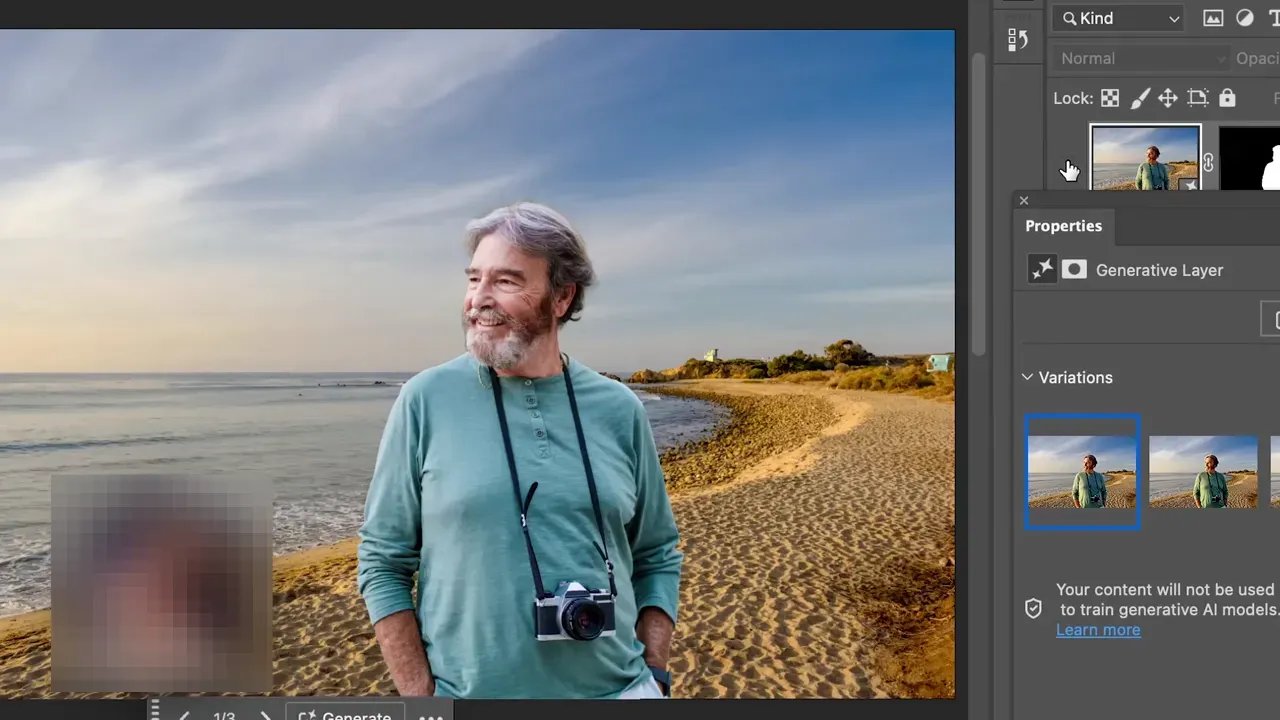
- AI Denoise înainte/după
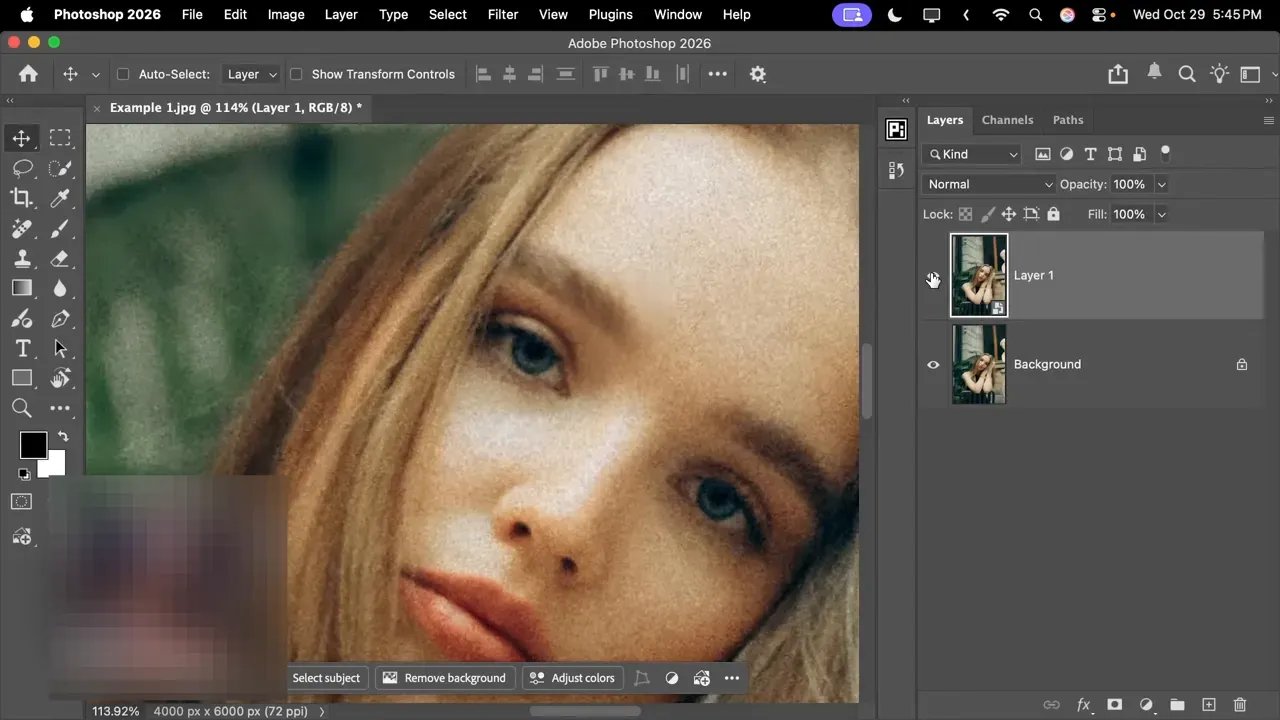
- AI Sharpen: ochi și păr, observații
- Plasare și armonizare a unei imagini stock gratuite
- Generative Fill nou (tigru) în Beta
- Generative Expand — detaliu al balustradei
- Remove Tool 3 — rezultat final
- Comparatie Model 2 vs Model 3 pentru Remove Tool
✅ Verdictul meu
Photoshop ridică standardul creativității digitale. Există instrumente extraordinare — Nano Banana, Flux, Harmonize, Remove Tool 3 și generative upscale — care îți salvează timp și îmbunătățesc calitatea finală. Totodată, integrarea Topaz este promițătoare dar nu încă perfectă comparativ cu soluțiile dedicate.
Problema reală rămâne sistemul de credite: este fragmentat, schimbător și poate introduce costuri neașteptate. Dacă folosești frecvent funcțiile generative, include în buget o sumă pentru credite și gândește-ți un workflow hibrid (Photoshop + Topaz standalone) pentru control maxim.
❓ FAQ
Ce înseamnă că o funcție este „premium”?
Premium înseamnă că funcția folosește modele partenere sau capacități avansate care pot necesita un plan Creative Cloud Pro sau Firefly și pot consuma credite la fiecare utilizare.
Câte credite consumă o generare cu Nano Banana sau Flux?
În momentul actual, Nano Banana și Flux consumă aproximativ 10 credite pe generare, dar tariful poate varia în funcție de output și de actualizările Adobe.
Pot folosi Select Subject și Remove Background offline?
Da, Select Subject pe device rulează local și nu folosește cloud. Pentru Remove Background există opțiuni care rulează pe device, dar anumite versiuni generative pot folosi cloud, în funcție de setări.
Care este diferența între Firefly Upscale și Topaz Gigapixel?
Firefly Upscale oferă rezultate mai naturale și mai puțin agresive, în timp ce Topaz Gigapixel tinde să fie mult mai sharp și poate părea artificial în anumite zone, în special păr sau texturi fine.
Este Harmonize gratuit?
Harmonize este o funcție standard, dar fiecare generare poate consuma credite (de exemplu 5 credite), deci nu este complet gratuită pentru utilizări frecvente.
De ce ar trebui să păstrez Topaz Photo AI separat în workflow?
Topaz Photo AI standalone oferă controale avansate și rezultate mai bune în anumite taskuri (denoise, sharpen). Folosirea lui separat îți oferă flexibilitate, rezultate superioare în unele cazuri și posibilitatea de lucru offline.
Acest articol a fost creat după acest video Photoshop 2026: 12 New Features, One Big Catch! cu ajutorul AI.

0 Comentarii