

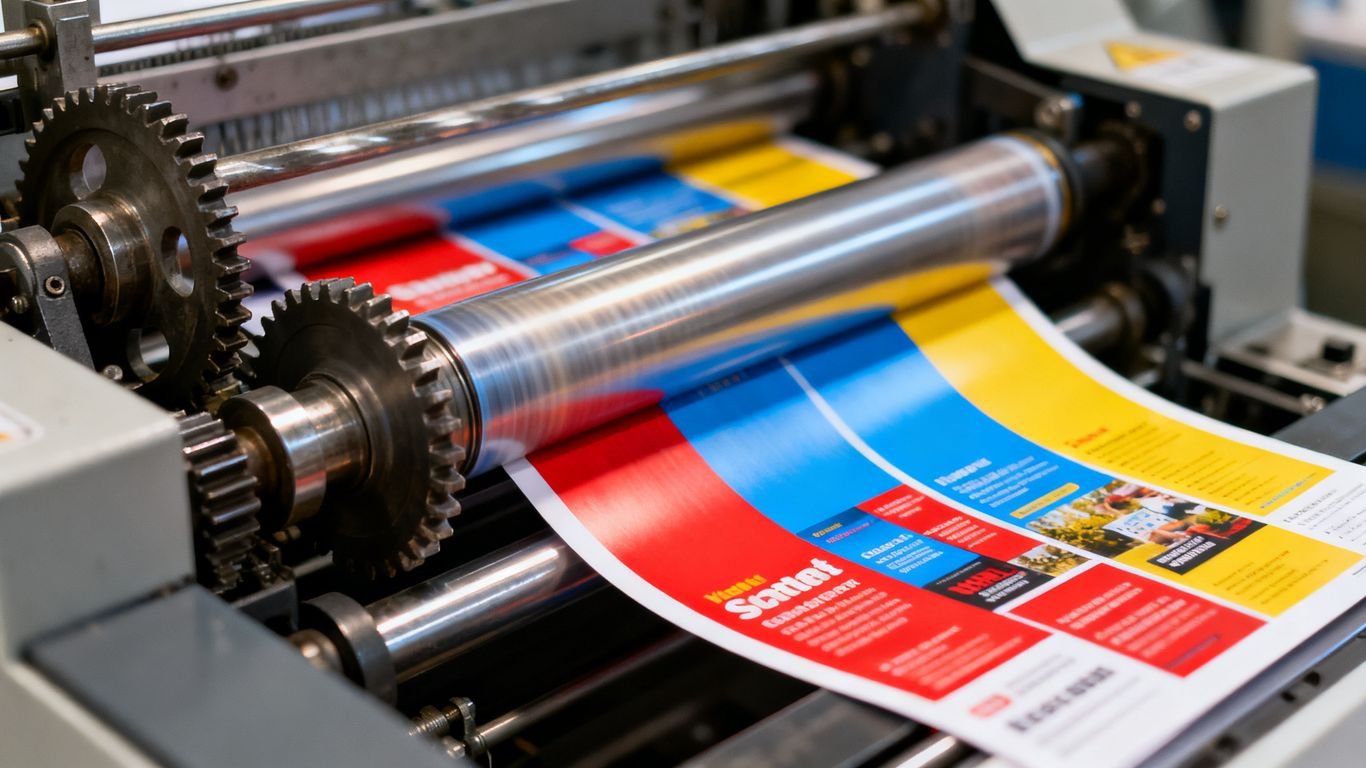
Pregătirea materialelor pentru tipar, cum ar fi flyerele sau broșurile, poate părea simplă la prima vedere. Dar, credeți-mă, am văzut multe cazuri în care mici greșeli tehnice au transformat o machetă frumoasă într-un produs final dezamăgitor. Nu e vorba doar de a pune text și imagini laolaltă; există niște reguli, niște detalii care fac diferența între un flyer care atrage atenția și unul care ajunge la coș. Să vedem cum putem evita aceste probleme comune la pregătirea machetelor pentru tipar.
Idei Principale
- Înțelegeți cerințele tipografiei înainte de a începe lucrul la machetele pentru tipar.
- Alegeți formatul corect pentru machete și setați rezoluția potrivită pentru imagini.
- Folosiți culori CMYK sau Pantone, în funcție de necesități, și verificați suprapunerile.
- Convertiți fonturile în contururi și asigurați-vă că textul este lizibil, cu margini de siguranță adecvate.
- Verificați de două ori machetele pentru tipar, folosind previzualizări PDF, și comunicați clar cu tipografia.
Pregătirea Corectă a Machetelor pentru Tipar

Să fim serioși, nimeni nu vrea să vadă flyerul sau broșura pe care au muncit atât de mult să iasă cu defecte din tipografie. De cele mai multe ori, problemele apar din cauza unor greșeli simple, dar care pot fi evitate dacă știi ce să verifici. Pregătirea corectă a machetelor este primul pas spre un rezultat impecabil.
Înțelegerea Cerințelor Tehnice ale Tipografiei
Fiecare tipografie are propriile specificații tehnice. Nu le ignora! Acestea nu sunt acolo ca să te încurce, ci ca să se asigure că procesul de producție merge ca uns. De la tipul de fișier acceptat, la spațiul de culoare și rezoluția imaginilor, totul contează. Cel mai bine e să ceri direct de la tipografie un ghid tehnic sau să discuți cu ei înainte de a începe lucrul. Așa eviți surprizele neplăcute.
- Verifică ce formate de fișiere acceptă (PDF, AI, EPS etc.).
- Întreabă despre spațiul de culoare preferat (CMYK, Pantone).
- Clarifică cerințele de rezoluție pentru imagini.
- Află care sunt dimensiunile maxime și minime acceptate.
Ignorarea cerințelor tehnice ale tipografiei este ca și cum ai încerca să construiești o casă fără să consulți planurile arhitectului. Rezultatul va fi, cel mai probabil, departe de așteptări.
Alegerea Formatului Potrivit pentru Machete
Formatul nu e doar o chestiune de estetică, ci și de funcționalitate și cost. Un flyer prea mare poate fi incomod de distribuit, iar o broșură prea mică s-ar putea să nu încapă tot ce vrei să spui. Gândește-te la scopul materialului și unde va fi folosit. Un format standard, cum ar fi A5 sau DL pentru flyere, sau A4 pliat pentru broșuri, este adesea o alegere sigură, dar nu te sfii să explorezi și alte opțiuni dacă acestea se potrivesc mai bine nevoilor tale. Poți chiar să te inspiri din diverse echipamente industriale pentru a înțelege cum formele și dimensiunile influențează utilizarea.
Setarea Rezoluției Optime pentru Imagini
Imaginile pixelate sau neclare pot strica complet aspectul unui material tipărit. Pentru tipar, rezoluția standard este de 300 DPI (puncte pe inch). Dacă folosești imagini de pe internet, care au de obicei 72 DPI, ele vor arăta prost la print. Asigură-te că imaginile pe care le incluzi în machetă au rezoluția potrivită. Dacă ai nevoie să mărești o imagine, verifică dacă își păstrează calitatea. E mai bine să folosești imagini vectoriale ori de câte ori este posibil, deoarece acestea pot fi scalate la orice dimensiune fără pierderi de calitate.
Gestionarea Culorilor în Machetele pentru Tipar
Culorile sunt, fără îndoială, un element cheie în orice material tipărit, fie că vorbim de flyere, broșuri sau orice altceva. Dar, ca să arate așa cum ți-ai imaginat pe hârtie, trebuie să știi cum să le gestionezi corect în programul de design. Nu e chiar așa complicat cum pare, dar necesită puțină atenție.
Diferențe Între Modul RGB și CMYK
Probabil ai auzit de RGB și CMYK. Pe scurt, RGB (Roșu, Verde, Albastru) e modul de culoare pe care îl folosesc ecranele – monitoare, telefoane, televizoare. Culorile sunt create prin adăugarea de lumină. Pe de altă parte, CMYK (Cyan, Magenta, Yellow, Key/Black) este modul de culoare folosit în tipar. Aici, culorile sunt create prin absorbția luminii, prin amestecul de cerneluri. Dacă vei trimite la tipar o machetă setată pe RGB, culorile vor ieși complet diferite, adesea mult mai șterse și mai puțin vibrante decât le vedeai pe ecran. E ca și cum ai încerca să pictezi cu lumină pe o suprafață întunecată, apoi ai încerca să obții același rezultat prin amestecarea de vopsele. Nu merge.
Deci, primul pas, și cel mai important, este să setezi spațiul de culoare al documentului tău pe CMYK încă de la început. Majoritatea programelor de grafică îți permit să alegi asta la crearea unui fișier nou. Dacă ai deja un document deschis în RGB, îl poți converti, dar e bine să verifici rezultatul, pentru că, așa cum am zis, culorile se pot schimba.
Utilizarea Corectă a Culorilor Pantone
Uneori, ai nevoie de o anumită nuanță de culoare, una foarte specifică, pe care s-ar putea să nu o obții perfect prin amestecul standard CMYK. Aici intervin culorile Pantone. Un sistem Pantone este practic o bibliotecă uriașă de culori pre-amestecate, fiecare având un cod unic. Când folosești o culoare Pantone, tipografia știe exact ce cerneală să folosească pentru a obține acea nuanță. E ideal pentru logo-uri sau elemente de branding unde consistența culorii este vitală.
Folosirea culorilor Pantone implică, de obicei, un cost suplimentar, deoarece necesită o placă de imprimare separată și o cerneală specială. Totuși, pentru anumite aplicații, rezultatul merită investiția. Când alegi o culoare Pantone, asigură-te că folosești paletarul corect în programul tău de design (de exemplu, Pantone Solid Coated dacă hârtia este lucioasă, sau Pantone Solid Uncoated dacă hârtia este mată).
Verificarea Suprapunerilor de Culoare (Overprint)
Suprapunerea (overprint) se referă la modul în care culorile interacționează atunci când se suprapun în tipar. În mod normal, când o culoare nouă este tipărită peste alta, cea de dedesubt este „împinsă” afară. Dar, uneori, poți seta o culoare să se suprapună peste cea de dedesubt, fără să o elimine. Asta poate fi util în anumite situații de design, dar poate crea și probleme mari dacă nu ești atent.
De exemplu, dacă ai text negru setat pe overprint și fundalul este albastru, textul negru ar putea să nu fie vizibil corect dacă nu e setat corect. Sau, invers, dacă ai un element colorat setat pe overprint peste altul, culorile se pot amesteca neașteptat. Majoritatea problemelor de overprint apar la textul negru sau la elementele grafice care se ating direct de marginile altor elemente.
Verificarea overprint-ului este o etapă esențială în pregătirea fișierelor. Multe programe de grafică au opțiuni de vizualizare a overprint-ului, iar exportul în PDF ar trebui să aibă setări specifice pentru asta. E bine să consulți și tipografia despre cum preferă să gestionezi aceste situații. Un PDF bine pregătit, care respectă cerințele tehnice, este cheia unei tipăriri reușite. Poți găsi informații utile despre pregătirea fișierelor pentru tipar pe site-uri specializate.
Gestionarea culorilor nu e doar despre alegerea nuanțelor potrivite, ci și despre înțelegerea modului în care acestea se traduc din digital în fizic. O greșeală aici poate schimba complet mesajul vizual al materialului tău.
| Mod Culoare | Utilizare Principală | Cum se Creează Culorile |
|---|---|---|
| RGB | Ecrane (monitoare, telefoane) | Adăugare de lumină |
| CMYK | Tipar (hârtie, materiale imprimate) | Amestec de cerneluri |
| Pantone | Culori specifice, consistente | Cerneluri pre-amestecate, codificate |
Reține, culorile pe care le vezi pe ecran sunt o promisiune, dar cele din tipar sunt realitatea. Asigură-te că promisiunea și realitatea se potrivesc cât mai bine.
Fonturi și Text în Machetele pentru Tipar
Evitarea greșelilor legate de text e mai dificilă decât pare la prima vedere, mai ales când pregătești materiale precum flyere sau broșuri. Problemele cu fonturile apar des la print, iar corectarea lor după trimitere duce la pierdere de timp și bani.
Convertirea Fonturilor în Contururi
Transformarea textului în contururi înainte de exportul PDF elimină riscul ca fonturile să nu fie recunoscute sau afișate greșit de tipografie. Procesul e simplu, dar esențial:
- Selectează tot textul din machetă.
- Folosește opțiunea „Convert to Outlines” (în Illustrator/InDesign).
- Salvează sau exportă fișierul.
Avantajul e că textul tău se va tipări exact cum l-ai conceput, fără surprize neplăcute. Dezavantajul e că modificările textului devin mai dificile după această conversie.
Evitarea Fonturilor Prea Mici sau Greu de Citit
Un flyer sau o broșură nu va avea niciodată impactul dorit dacă textul este greu de descifrat. Dimensiunea minimă recomandată la print este de 6-7 pt pentru texte de subsol și 8-10 pt pentru restul. Nu orice font merge bine la orice mărime; unele fonturi decorative devin ilizibile sub 10 pt.
| Tip de Font | Min. recomandată pentru print |
|---|---|
| Sans-serif | 8 pt |
| Serif | 9 pt |
| Decorative | 10 pt |
- Evită folosirea prea multor tipuri de fonturi pe aceeași machetă.
- Optează mereu pentru claritate și contrast, mai ales la secțiunile cu informații esențiale.
- Testează macheta pe o imprimantă obișnuită înainte de a trimite la tipar.
Cel mai mic detaliu legat de lizibilitate poate să facă diferența între un material eficient și unul care ajunge direct la coș.
Alinierea și Spațierea Textului
O pagină aglomerată sau textul aranjat haotic afectează atât percepția vizuală cât și credibilitatea firmei. Nu trebuie să fii expert în grafică pentru a păstra o aliniere echilibrată, însă atenția la detalii este obligatorie.
- Folosește funcțiile de grid și ruler pentru poziționare uniformă a textelor.
- Aplică spațieri consistente între linii și paragrafe pentru o citire ușoară.
- Acordă atenție echilibrului între imagine și text pentru a păstra aspectul profesional al materialului.
Dacă simți că ai nevoie de ajutor, uneori e mai sigur să colaborezi cu cineva specializat în dtp sau, pur și simplu, să apelezi la servicii dedicate de pregătire machete pentru tipar. Un ochi format detectează rapid problemele pe care le poți rata dacă ești pe grabă.
Margini de Siguranță și Bleed în Machetele pentru Tipar

Importanța Marginilor de Siguranță (Bleed)
Ok, deci ai pus la punct designul, ai ales culorile, ai aranjat textul… dar stai puțin! Mai e un pas mic, dar super important, înainte să trimiți fișierul la tipografie. Vorbim despre marginile de siguranță, sau cum le zice în jargon, ‘bleed’. Gândește-te așa: mașinile de tipărit nu taie hârtia perfect la milimetru de fiecare dată. Există mici variații. Dacă designul tău se termină exact la marginea paginii, există riscul ca la tăiere să apară o linie albă, neplăcută, pe unde nu trebuia. Asta strică tot aspectul, mai ales la broșuri sau flyere unde vrei un finisaj curat.
Asta înseamnă că orice element grafic care ajunge la marginea paginii trebuie să depășească puțin acea margine.
Setarea Corectă a Bleed-urilor
Cum faci asta practic? Simplu. Tipografiile cer de obicei o ‘sângerare’ (bleed) de 3 mm pe fiecare latură. Asta înseamnă că extinzi fundalul, pozele sau orice alt element vizual care atinge marginea cu încă 3 mm în afara paginii finite. Când se taie, surplusul ăsta se duce, iar ce rămâne e exact cum ai vrut tu. E ca un fel de asigurare vizuală pentru designul tău. Nu uita să setezi și ‘marginile de siguranță interioare’ (safe area), unde pui textul și elementele importante. Astea ar trebui să fie la vreo 3-5 mm în interiorul paginii finite, ca să nu fie tăiate accidental.
Iată o listă scurtă ca să nu uiți:
- Extinde fundalul și imaginile la marginea paginii cu 3 mm în plus (bleed).
- Păstrează textul și elementele importante la cel puțin 3-5 mm în interiorul paginii finite (safe area).
- Verifică cerințele specifice ale tipografiei tale, că pot varia.
Poziționarea Elementelor Grafice și Textuale
E o chestie de echilibru. Vrei ca designul să fie ‘full-bleed’, adică să se întindă pe toată suprafața, dar nu vrei să riști să tai ceva important. Așa că, de obicei, pui elementele grafice mari, fundalurile, pozele care merg până la margine, în zona de bleed. Textul, logo-urile, informațiile de contact – astea le ții în zona sigură. E ca și cum ai avea o zonă de siguranță în interiorul zonei de tăiere. E un pic de jonglat, dar odată ce prinzi ideea, devine a doua natură. E important să te obișnuiești cu asta, mai ales dacă vrei ca produsele tale imprimate să arate profesional, ca cele din designul premium al ambalajelor.
Când setezi fișierul, gândește-te la dimensiunea finală dorită, apoi adaugă cei 3 mm de bleed pe fiecare latură. Asta e suprafața pe care lucrezi de fapt. După ce ai terminat, setezi dimensiunea finală pentru export, iar programul de grafică se ocupă de tăiere.
Verificarea Finală a Machetelor pentru Tipar
Ajungem la finalul pregătirii, momentul în care o ultimă verificare atentă poate salva multă bătaie de cap și, sincer, niște bani. E ca și cum ai verifica de două ori dacă ai închis ușa înainte să pleci de acasă, doar că aici miza e un pic mai mare. O greșeală mică acum poate însemna un tiraj de flyere sau broșuri inutilizabil.
Utilizarea Previzualizărilor PDF pentru Verificare
Cel mai bun prieten al tău în această etapă este fișierul PDF. Nu te uita doar la cum arată pe ecranul tău, ci folosește funcțiile de previzualizare specifice pentru tipar. Verifică dacă toate elementele sunt unde trebuie și dacă nu lipsesc bucăți din grafică sau text.
- Modul de afișare: Asigură-te că PDF-ul este setat să afișeze corect culorile CMYK, nu RGB. Uneori, setările implicite ale programului pot păcăli ochiul.
- Suprapuneri (Overprint Preview): Activează această funcție în Adobe Acrobat sau similar. Te ajută să vezi cum se vor suprapune culorile la tipar, evitând surprize neplăcute.
- Dimensiuni: Verifică dacă dimensiunile fișierului PDF corespund exact cu cele cerute de tipografie, inclusiv cu sângerările (bleed).
Lista de Verificare a Erorilor Comune
E bine să ai la îndemână o listă, ca să nu uiți ceva important. Am adunat aici câteva dintre cele mai frecvente probleme pe care le întâlnesc tipografiile:
- Rezoluția imaginilor: Sub 300 DPI la dimensiunea finală? Mare problemă.
- Fonturi lipsă sau neconvertite: Textul apare ciudat, cu spații mari sau fonturi generice?
- Culori incorecte: Folosirea RGB în loc de CMYK sau culori Pantone greșit specificate.
- Margini de siguranță insuficiente: Elementele importante prea aproape de marginea tăierii.
- Sângerări (Bleed) lipsă sau incorecte: Fundalul nu ajunge până la marginea de tăiere, lăsând margini albe.
O machetă trimisă la tipar fără o verificare atentă este ca o rețetă trimisă unui bucătar fără lista de ingrediente. Rezultatul va fi, cel mai probabil, departe de ce ți-ai imaginat.
Comunicarea Eficientă cu Tipografia
Nu te sfii să vorbești cu cei de la tipografie. Ei sunt experții și te pot ajuta să eviți multe greșeli. Trimite-le fișierul pentru o verificare preliminară înainte de a da drumul la producție. Multe tipografii oferă acest serviciu gratuit, ca parte a pregătirii fișierelor pentru tipar [21d3]. Clarifică orice nelămurire legată de cerințele lor tehnice sau de procesul de producție. O colaborare bună face diferența.
După ce machetele tale sunt gata, este esențial să le verificăm cu atenție înainte de a le trimite la tipar. Acest pas final asigură că totul arată exact cum ți-ai imaginat, fără greșeli neplăcute. Vrei să te asiguri că designul tău va arăta impecabil pe produsul final? Vizitează site-ul nostru pentru a afla cum te putem ajuta să obții rezultate perfecte!
Pe scurt
Deci, am văzut cam ce poate merge prost când pregătești materiale pentru tipar, cum ar fi flyere sau broșuri. Nu e chiar așa complicat, dar dacă sari peste pașii ăștia mici, poți ajunge să plătești mai mult sau să primești ceva ce nu arată deloc cum ți-ai imaginat. Verifică de două ori rezoluția, culorile, marginile alea de siguranță și fonturile. E ca și cum ai verifica dacă ai închis ușa când pleci de acasă – un gest mic, dar te scutește de bătăi de cap mai târziu. Sper că sfaturile astea te ajută să eviți problemele și să ai materiale tipărite care arată bine.
Întrebări Frecvente
Ce înseamnă ‘rezoluție’ și de ce e importantă pentru pozele din flyere?
Rezoluția se referă la cât de clară și detaliată este o poză. Gândește-te la ea ca la numărul de punctulețe mici care formează imaginea. Pentru print, ai nevoie de o rezoluție mai mare (de obicei 300 dpi) ca pozele să nu pară ‘țepoase’ sau neclare când sunt mărite pe hârtie. Dacă rezoluția e prea mică, poza va arăta pixelată, ca și cum ar fi făcută din pătrățele.
De ce nu pot folosi culorile pe care le văd pe calculator pentru print?
Ecranul calculatorului tău folosește culori pe bază de lumină (RGB – Roșu, Verde, Albastru), care sunt mai strălucitoare. Imprimantele folosesc cerneală (CMYK – Cyan, Magenta, Yellow, Black), care amestecă culori pentru a obține nuanțe. Culorile RGB pot arăta diferit pe print pentru că imprimanta nu poate reproduce aceleași nuanțe luminoase. De aceea, e bine să lucrezi în modul CMYK de la început.
Ce sunt ‘fonturile în contur’ și de ce trebuie să le transform?
Fonturile în contur înseamnă că textul este transformat în forme, ca niște desene, nu ca text obișnuit. Când trimiți un fișier la tipografie, dacă ei nu au exact același font instalat pe calculatorul lor, textul tău s-ar putea schimba sau arăta ciudat. Transformându-l în contur, te asiguri că textul va arăta exact cum l-ai aranjat tu, indiferent dacă tipografia are sau nu fontul respectiv.
Ce sunt ‘marginile de siguranță’ și ‘sângerările’ (bleed)?
Marginile de siguranță sunt spații libere pe care le lași în jurul textului și imaginilor importante, ca să nu fie tăiate din greșeală la printare. Sângerarea (bleed) este o zonă suplimentară din imagine sau culoare pe care o extinzi dincolo de marginea finală a paginii. Asta ajută ca, după tăiere, să nu rămână margini albe nedorite pe colțuri.
Cum pot verifica dacă macheta mea e gata de printat, înainte să o trimit?
Cel mai bine este să salvezi fișierul ca PDF, la o rezoluție bună (de obicei 300 dpi), și să-l deschizi cu un program care arată cum va arăta la print (cum ar fi Adobe Acrobat Reader). Verifică dacă toate culorile sunt corecte, dacă textul e lizibil și dacă nu lipsește nimic. Unele programe de grafică au și funcții de preflight care te ajută să detectezi erori.
Ce fac dacă nu sunt sigur de ceva legat de printare?
Cel mai simplu este să vorbești direct cu cei de la tipografie! Ei sunt experți și te pot ajuta cu sfaturi. Poți să le trimiți macheta ta ca să o verifice înainte de producție, sau să le pui întrebări despre formate, culori sau cum să pregătești fișierul. O comunicare bună cu tipografia te scutește de multe bătăi de cap și costuri suplimentare.

0 Comentarii